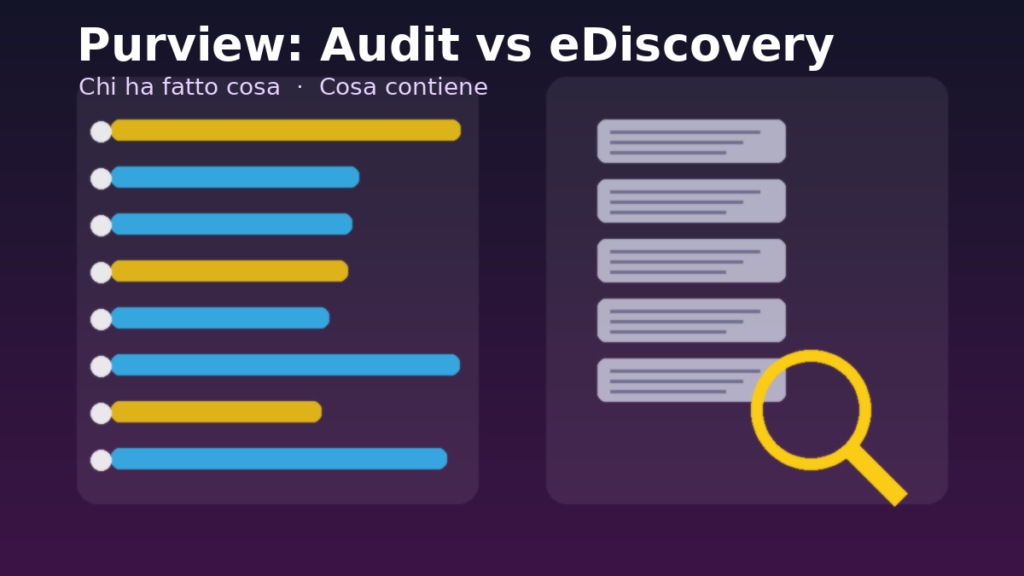
Tra gli strumenti di Microsoft Purview, Audit ed eDiscovery sono probabilmente quelli più confusi tra loro, perché entrambi finiscono in cima alla lista quando c’è da “capire cosa è successo” in un tenant Microsoft 365. Ma rispondono a due domande completamente diverse: Audit dice chi ha fatto cosa, quando e da dove; eDiscovery permette di cercare, bloccare ed esportare il contenuto di caselle di posta, siti e conversazioni. Capire quale usare — e quando servono entrambi insieme — evita di scoprire a metà di un’indagine che lo strumento scelto non copre quello che serve davvero.
Purview Audit: il registro delle attività
Audit registra in un log unificato le operazioni di utenti e amministratori su gran parte dei servizi Microsoft 365. È pensato per investigazioni forensi, interne, di insider risk e per i controlli di conformità che richiedono di dimostrare chi ha accesso a cosa.
Standard vs Premium
Audit (Standard) è attivo di default e copre già migliaia di eventi ricercabili, con una retention di 180 giorni (90 giorni per i record generati prima del 17 ottobre 2023) e accesso tramite il portale di ricerca, la Graph API, il cmdlet Search-UnifiedAuditLog e la Management Activity API di Office 365.
Audit (Premium) include tutto Standard e aggiunge:
- Proprietà aggiuntive su eventi esistenti, come
MailItemsAccessedcon l’etichetta di sensibilità (SensitivityLabel) su Exchange Online, o proprietà Teams comeAppAccessContext,ParticipantInfoeIsJoinedFromLobbysu attività comeChatCreatedeMeetingParticipantDetail. - Retention predefinita di un anno per Entra ID, Exchange, OneDrive e SharePoint (180 giorni per gli altri carichi di lavoro), estendibile fino a un anno tramite policy e fino a 10 anni con un add-on di licenza per utente — non retroattivo, quindi non recupera record creati prima dell’attivazione della policy.
- Policy di retention personalizzate, con priorità configurabile, che possono mirare a un servizio, ad attività specifiche o a singoli utenti.
- Insight intelligenti e una banda della Management Activity API circa doppia rispetto a Standard.
I record generati da entità non umane (service principal, eventi di sistema, attività applicative) vengono comunque conservati per un anno fisso, non configurabile e non soggetto alle policy personalizzate.
Come interrogare il log
Oltre alla ricerca nel portale Purview (che esporta in CSV, da aprire poi con Power Query per scomporre il campo JSON AuditData in colonne), il metodo più diretto per gli amministratori resta PowerShell:
Search-UnifiedAuditLog `
    -StartDate (Get-Date).AddDays(-7) `
    -EndDate (Get-Date) `
    -UserIds "utente@contoso.com" `
    -Operations "FileDownloaded" `
    -ResultSize 1000 |
  Export-Csv -Path ".\audit-export.csv" -NoTypeInformation
Per l’ingestione in un SIEM, la strada è la Management Activity API, con un limite baseline di 2.000 richieste al minuto, che i tenant E5/A5/G5 vedono raddoppiato.
Purview eDiscovery: cercare e congelare i contenuti
eDiscovery lavora a un livello diverso: non registra attività, ma permette di individuare, preservare ed esportare il contenuto effettivo. Tutto ruota attorno al concetto di case, il contenitore che raccoglie ricerche, hold e review set di un’indagine, con un controllo degli accessi basato sull’appartenenza al case. Dalla versione attuale, tutte le content search vivono in un unico case chiamato “Content search”: l’opzione classica è stata ritirata.
- Data source: selezionando utenti, gruppi o elenchi di indirizzi SMTP/URL si individuano automaticamente caselle di posta, siti OneDrive e SharePoint; il supporto a SharePoint Embedded (in anteprima) copre i container di proprietà dell’utente o del tenant, non quelli di proprietà di gruppi o app.
- Cloud attachment: i link a file condivisi tramite Teams, Outlook e altri servizi vengono raccolti e inclusi nei risultati e nei review set.
- Decrittazione automatica dei contenuti protetti con Microsoft Purview Message Encryption, etichette di sensibilità o Azure Rights Management, al momento dell’inclusione nei risultati.
- Ricerche su caselle Exchange, SharePoint/OneDrive, conversazioni Teams e dati di Copilot/applicazioni AI, costruibili con il condition builder o direttamente in KQL (con autocompletamento), con anteprima, statistiche e possibilità di rivedere e rilanciare la query.
- Hold: la Litigation Hold può preservare tutto il contenuto di una mailbox, inclusi gli elementi eliminati e, se abilitata, la casella di archivio; un cruscotto dedicato e un report tracciano tutti gli hold attivi nei vari case.
- Review set: copie statiche degli elementi raccolti, salvate in storage Azure gestito da Microsoft, con filtro via query, un Advanced review set explorer (in anteprima) basato su KQL, raggruppamento, tag e analisi come near-duplicate, thread email e temi ricorrenti.
- Export: dalla ricerca si esportano file PST, singoli messaggi o documenti Office nativi, con scadenza a 14 giorni dalla creazione; dai review set si può invece esportare in modo selettivo o completo.
I trigger event — richieste di partner, richieste interne o alert di Insider Risk Management — possono avviare automaticamente un nuovo case, collegando eDiscovery anche ai flussi di gestione del rischio interno.
Licenze e permessi
Lavorare con i case richiede una licenza Microsoft 365 Enterprise E3 o E5; senza una licenza SharePoint E3 le capacità su SharePoint possono risultare limitate. Alcune funzionalità richiedono inoltre una configurazione di fatturazione pay-as-you-go, e le policy di Conditional Access sull’account amministrativo possono limitare alcune operazioni. I permessi derivano dall’appartenenza ai gruppi di ruolo nella pagina Role groups: un utente può verificare i propri permessi dalla pagina di overview di eDiscovery, ma solo se gli è già stato assegnato almeno un ruolo.
Dove si incontrano
Il legame tra i due strumenti è più stretto di quanto sembri: ogni attività svolta dentro eDiscovery — creare un case, lanciare una ricerca, impostare un hold, aprire un review set — viene registrata nel log di Audit. In pratica, eDiscovery agisce sul contenuto, Audit tiene traccia di chi ha agito su eDiscovery stesso. Questo permette, ad esempio, di verificare chi ha avuto accesso a un review set sensibile durante un’indagine, usando Audit per sorvegliare l’uso di eDiscovery.
Quale scegliere, in pratica
- Incident di sicurezza e forensics: Audit, idealmente Premium per avere le proprietà aggiuntive come l’etichetta di sensibilità su
MailItemsAccessed, utile per capire se un account compromesso ha letto email con dati classificati. - Richieste legali, regolatorie o investigazioni HR: eDiscovery, con un case dedicato, hold per preservare il contenuto e review set per la revisione legale prima dell’export.
- Conformità con obbligo di retention pluriennale o alimentazione di un SIEM: Audit (Premium), con policy di retention personalizzate e, se necessario, l’add-on per i 10 anni.
- Casi misti: un alert di Insider Risk Management che richiede l’apertura di un case eDiscovery è l’esempio tipico in cui i due strumenti lavorano in sequenza, non in alternativa.
Checklist prima di partire
- Verificare la licenza: E3/E5 per i case eDiscovery, licenza Premium per utente se serve la retention estesa o le proprietà aggiuntive di Audit.
- Controllare i gruppi di ruolo e i permessi assegnati prima di aspettarsi di vedere dati nel portale.
- Se si useranno molte SharePoint site collection nelle ricerche, confermare la presenza di licenze SharePoint E3 per evitare limitazioni silenziose.
- Per i flussi SIEM, dimensionare in anticipo il throughput della Management Activity API in base al mix di licenze E5/A5/G5 nel tenant.
Fonte: Microsoft Learn — “Microsoft Purview Audit solutions overview” e “eDiscovery (Standard/Premium) features and components”.