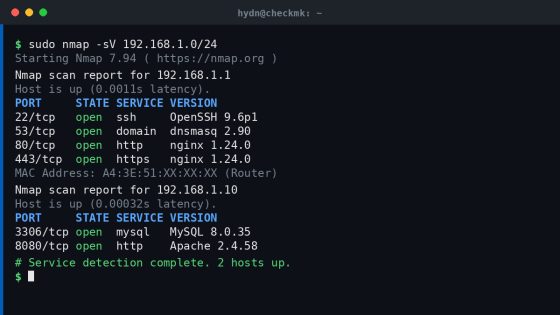
nmap è uno degli strumenti più potenti e longevi nell’arsenale di qualsiasi sistemista Linux. Nato nel 1997, è oggi uno standard de facto per l’audit di rete, la verifica della superficie d’attacco esposta e il troubleshooting di connettività. Questa guida copre i comandi e le tecniche che un sysadmin usa davvero in produzione: niente teoria astratta, solo esempi concreti.
Nota legale: scansionate solo reti e host di vostra proprietà o per cui avete un’autorizzazione esplicita. La scansione non autorizzata può essere illegale nella vostra giurisdizione.
Installazione di nmap
nmap è disponibile nei repository di tutte le principali distribuzioni Linux:
# Debian / Ubuntu
sudo apt install nmap

# Fedora / RHEL / CentOS
sudo dnf install nmap

# Arch / Manjaro
sudo pacman -S nmap
Verificate l’installazione con:
nmap --versionDovreste vedere qualcosa come Nmap version 7.94 o superiore. Le funzionalità più avanzate (SYN scan, OS detection) richiedono privilegi root.
Host Discovery: chi è attivo sulla rete?
Il primo passo in qualsiasi audit è capire quali host sono raggiungibili. Il ping scan usa il flag -sn, che dice a nmap di non eseguire scansioni delle porte:
nmap -sn 192.168.1.0/24Su una LAN locale nmap usa ARP discovery, più veloce e capace di trovare dispositivi che ignorano il ping ICMP. L’output tipico è:
Nmap scan report for 192.168.1.1
Host is up (0.0011s latency).
MAC Address: A4:3E:51:XX:XX:XX (Ubiquiti Networks)

Nmap scan report for 192.168.1.10
Host is up (0.00032s latency).
MAC Address: DC:A6:32:XX:XX:XX (Raspberry Pi Trading)
È un inventario rapido: ottimo dopo aver aggiunto un nuovo dispositivo e non ricordarsi quale IP ha ottenuto dal DHCP.
Scansione delle Porte
Scansione di default
Senza flag aggiuntivi, nmap scansiona le 1.000 porte TCP più comuni. Non richiede root, ma i risultati sono meno dettagliati:
nmap 192.168.1.10SYN Scan (Stealth Scan)
La SYN scan è la modalità default quando si esegue nmap come root. Invia un pacchetto SYN senza completare il three-way handshake TCP: più veloce e meno visibile nei log applicativi:
sudo nmap -sS 192.168.1.10Scansione di tutte le 65.535 porte
Le 1.000 porte di default possono mancare servizi su porte non standard — MySQL su 33060, SSH spostato su 2222:
sudo nmap -sS -p- 192.168.1.10Porte specifiche o range
# Porte specifiche
sudo nmap -p 22,80,443,3306 192.168.1.10

# Range di porte
sudo nmap -p 1-1024 192.168.1.10
UDP Scanning
L’UDP è spesso dimenticato. DNS (porta 53), SNMP (161) e NTP (123) girano su UDP e sono vettori comuni di attacco e misconfiguration:
sudo nmap -sU -p 53,161,123 192.168.1.1Rilevamento di Servizi e Versioni
Il flag -sV esegue probe sulle porte aperte per determinare servizio e versione. È il primo scan da eseguire su un server sconosciuto:
sudo nmap -sV 192.168.1.10Output esempio:
PORT     STATE SERVICE VERSION
22/tcp   open  ssh     OpenSSH 8.9p1 Ubuntu 3ubuntu0.6
80/tcp   open  http    nginx 1.24.0
3306/tcp open  mysql   MySQL 8.0.35
Rivela immediatamente con cosa si ha a che fare e può evidenziare software obsoleto — un win immediato per la sicurezza.
Rilevamento del Sistema Operativo
nmap può fare ipotesi sull’OS basandosi sul fingerprinting del TCP/IP stack:
sudo nmap -O 192.168.1.10Output:
OS details: Linux 5.15 - 5.19, Linux 6.1
Network Distance: 1 hop
Non è sempre preciso su VM o dispositivi con stack TCP personalizzati, ma fornisce un segnale utile per distinguere server Linux da macchine Windows o embedded su un segmento di rete.
Aggressive Scan: tutto in uno
Il flag -A abilita OS detection, version detection, script scanning e traceroute in un colpo solo:
sudo nmap -A 192.168.1.10Genera molto traffico e richiede tempo. Non usatelo su reti di produzione senza motivo, ma per un audit completo di un singolo host è estremamente comodo.
Nmap Scripting Engine (NSE)
L’NSE è ciò che distingue nmap da un semplice port scanner. Permette di eseguire script contro host e servizi scoperti. Gli script si trovano in /usr/share/nmap/scripts/ e coprono vulnerability detection, enumerazione di servizi e molto altro.
Verifiche pratiche
# Categoria default
sudo nmap --script=default 192.168.1.10

# Scansione vulnerabilità (più invasivo - usare deliberatamente)
sudo nmap --script=vuln 192.168.1.10

# FTP anonimo abilitato?
sudo nmap --script=ftp-anon -p 21 192.168.1.10

# Header HTTP esposti (versioni server, debug info)
sudo nmap --script=http-headers -p 80,443 192.168.1.10

# Open SMTP relay?
sudo nmap --script=smtp-open-relay -p 25 192.168.1.20
L’HTTP headers scan è sorprendentemente utile: è frequente trovare server che espongono header con versione del software e informazioni di debug che avrebbero dovuto essere rimosse.
Per elencare tutti gli script disponibili per un servizio:
ls /usr/share/nmap/scripts/ | grep -i sshFormati di Output
Per qualunque cosa oltre un controllo rapido, salvare l’output è fondamentale:
# Output normale su file
sudo nmap -sV 192.168.1.0/24 -oN scan_results.txt

# XML (utile per automazione e import in altri tool)
sudo nmap -sV 192.168.1.0/24 -oX scan_results.xml

# Formato grepable
sudo nmap -sV 192.168.1.0/24 -oG scan_results.gnmap

# Tutti i formati in una volta sola
sudo nmap -sV 192.168.1.0/24 -oA scan_results
Il flag -oA crea tutti e tre i file con il prefisso specificato. L’output XML si presta bene al parsing automatizzato.
Timing e Velocità
nmap dispone di sei template di timing, da T0 (lentissimo) a T5 (aggressivo). Il default è T3. Per la maggior parte delle scansioni su reti locali affidabili:
sudo nmap -sS -T4 192.168.1.0/24Su VPN o connessioni lente, scendere a T2 evita falsi negativi causati da pacchetti persi.
Combinazioni Pratiche per Sysadmin
Questi sono i comandi che si usano davvero nel lavoro quotidiano:
# Porte aperte su un host (solo quelle definitivamente aperte)
sudo nmap -sS -T4 --open 192.168.1.10

# Trovare tutti i server SSH su una subnet
sudo nmap -p 22 --open -sV 192.168.1.0/24

# MySQL esposto sulla rete? (non dovrebbe mai esserlo)
sudo nmap -p 3306 --open 192.168.1.0/24

# Host discovery + version scan concatenati (solo host attivi)
sudo nmap -sn 192.168.1.0/24 -oG - | grep "Up" | awk '{print $2}' | sudo nmap -sV -iL -
L’ultimo comando è particolarmente potente: esegue prima un ping scan, filtra gli host attivi, poi esegue la version scan solo su di loro. Ideale per subnet grandi.
Gestione dei Target e Firewall
# Range di IP
nmap 192.168.1.1-50

# Host da file (uno per riga)
nmap -iL hosts.txt

# Escludere host dalla scansione
nmap 192.168.1.0/24 --exclude 192.168.1.1,192.168.1.5
nmap distingue tre stati delle porte: open, closed e filtered. Una porta filtered indica che un firewall sta bloccando i probe. Se vedete molte porte filtered su un server di vostra proprietà senza aspettarvelo, investigate: potrebbe essere ufw, firewalld, regole nftables o un security group del cloud provider.
Conclusione
Host discovery, port scanning, version detection, NSE scripts e salvataggio dell’output sono le fondamenta di nmap. Iniziate con -sn per la discovery, aggiungete -sV quando servono i dettagli sui servizi, portate gli script NSE quando volete approfondire. Mantenete il timing conservativo sulle reti di produzione e aggressivo nel vostro lab.
Se state verificando le regole firewall, nmap è tra i migliori strumenti per controllare che ciò che pensate sia bloccato lo sia davvero.
Fonte originale: nmap on Linux: Guide to Network Scanning and Discovery — LinuxBlog.io