Chi amministra server Linux prima o poi si trova a dover rispondere a una domanda apparentemente semplice: “cosa è realmente esposto su questa macchina, e su questa rete?” La risposta corretta non arriva mai da un elenco di regole firewall letto a memoria, ma da una verifica attiva. Nmap (Network Mapper) resta lo strumento di riferimento per questo tipo di verifica: open source, nato nel 1997, ancora oggi il punto di partenza per audit di sicurezza, mappatura di reti e troubleshooting di connettività.
In questo articolo vediamo un percorso pratico per usare nmap in scenari reali di amministrazione sistemi: dalla discovery degli host alla scansione delle porte, fino agli script NSE per individuare vulnerabilità e configurazioni deboli.
Nota importante: esegui scansioni solo su reti e host di tua proprietà o per cui hai autorizzazione esplicita. La scansione non autorizzata può costituire reato in molte giurisdizioni, Italia compresa (accesso abusivo a sistema informatico, art. 615-ter c.p.).
Installazione
Nmap è disponibile nei repository di tutte le distribuzioni principali:
# Debian/Ubuntu
sudo apt install nmap

# Fedora/RHEL/CentOS
sudo dnf install nmap

# Arch/Manjaro
sudo pacman -S nmap

# Verifica
nmap --version
Host discovery: chi è vivo sulla rete
Il primo passo in qualsiasi audit è capire quali host rispondono. Per questo si usa la scansione “ping”, che salta completamente il controllo delle porte:
nmap -sn 192.168.1.0/24Su una rete locale nmap non si limita all’ICMP: usa il protocollo ARP, molto più veloce e capace di scovare anche dispositivi che ignorano i normali ping. Su reti instradate, invece, combina richieste ICMP echo, TCP SYN sulla porta 443, TCP ACK sulla porta 80 e timestamp ICMP. Il risultato è un inventario rapido e silenzioso di ciò che è realmente connesso, utile ad esempio quando serve scoprire quale indirizzo IP il DHCP ha assegnato a un nuovo dispositivo.
Scansione delle porte
Una volta identificati gli host attivi, il passo successivo è capire quali servizi espongono. Senza opzioni, nmap scansiona le 1.000 porte TCP più comuni e non richiede privilegi root:
nmap 192.168.1.10Da root, il tipo di scansione predefinito diventa la SYN scan (o “stealth scan”), più veloce perché non completa mai l’handshake TCP a tre vie e lascia meno tracce nei log applicativi:
sudo nmap -sS 192.168.1.10Le 1.000 porte di default lasciano fuori parecchio. Un’istanza MySQL su una porta non standard, o un demone SSH spostato sulla 2222, restano invisibili. Per una copertura completa:
sudo nmap -sS -p- 192.168.1.10   # tutte le 65.535 porte
sudo nmap -p 22,80,443,3306 192.168.1.10   # porte specifiche
sudo nmap -p 1-1024 192.168.1.10   # un intervallo
Va tenuto d’occhio anche l’UDP, spesso trascurato ma sede di servizi critici come DNS (53), SNMP (161) e NTP (123):
sudo nmap -sU -p 53,161,123 192.168.1.1Le scansioni UDP sono più lente perché una porta chiusa non sempre genera una risposta esplicita: conviene limitare l’intervallo di porte o armarsi di pazienza.
Version detection e OS fingerprinting
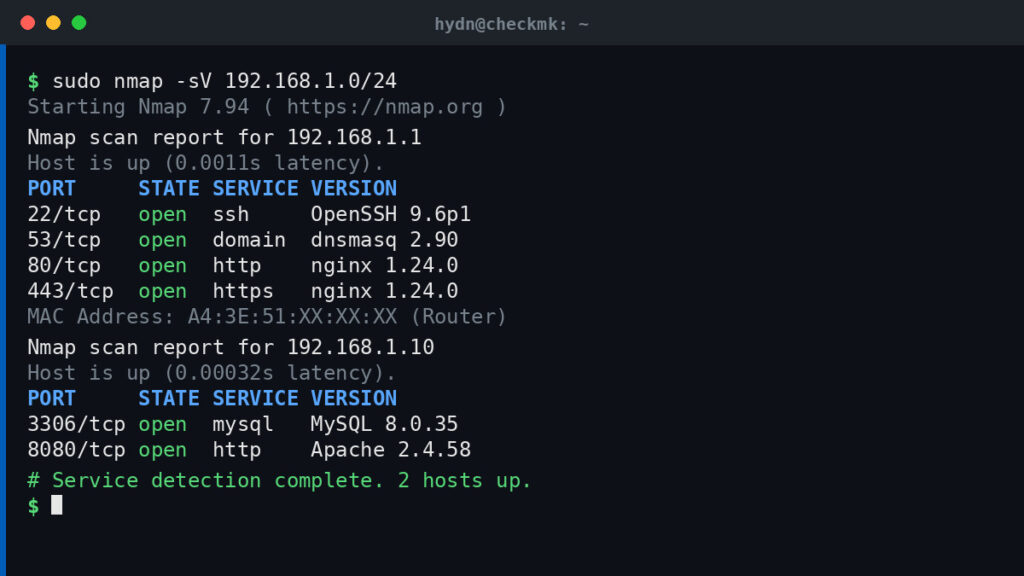
Sapere che la porta 22 è aperta è utile. Sapere che dietro c’è OpenSSH 8.9p1 lo è molto di più, soprattutto per intercettare versioni obsolete durante un audit di sicurezza:
sudo nmap -sV 192.168.1.10

PORT     STATE SERVICE VERSION
22/tcp   open  ssh     OpenSSH 8.9p1 Ubuntu 3ubuntu0.6
80/tcp   open  http    nginx 1.24.0
3306/tcp open  mysql   MySQL 8.0.35
Con --version-intensity (da 0 a 9, default 7) si regola quanto nmap insiste nel probing: abbassarlo a 2-3 velocizza la scansione senza perdere molta precisione sui servizi comuni.
Per un’ipotesi sul sistema operativo, tramite fingerprinting dello stack TCP/IP, serve almeno una porta aperta e una chiusa:
sudo nmap -O 192.168.1.10Su macchine virtuali o stack TCP personalizzati la stima può essere imprecisa, ma resta un segnale utile per separare rapidamente server Linux, macchine Windows e dispositivi embedded su uno stesso segmento di rete.
Per un quadro completo in un colpo solo (OS detection, version detection, script scanning e traceroute) c’è la scansione aggressiva:
sudo nmap -A 192.168.1.10Genera molto traffico: da evitare su reti di produzione senza una finestra di manutenzione concordata.
Nmap Scripting Engine (NSE): oltre il semplice port scan
La vera potenza di nmap emerge con NSE, il motore di scripting che esegue controlli automatizzati sugli host scoperti: dalla ricerca di vulnerabilità note alla verifica di configurazioni deboli. Gli script risiedono in /usr/share/nmap/scripts/ e sono organizzati in categorie (default, auth, vuln, discovery, intrusive, safe).
# Vulnerabilità note (categoria più invasiva, usarla con criterio)
sudo nmap --script=vuln 192.168.1.10

# Accesso FTP anonimo
sudo nmap --script=ftp-anon -p 21 192.168.1.10

# Header HTTP (spesso rivelano versioni software o debug info)
sudo nmap --script=http-headers -p 80,443 192.168.1.10

# Open relay SMTP
sudo nmap --script=smtp-open-relay -p 25 192.168.1.20
Un controllo rapido su porta 80/443 con http-headers capita spesso di far emergere header con versioni software esposte inutilmente: una correzione da cinque minuti che chiude una falla di information disclosure.
Output e automazione
Per qualsiasi verifica che vada oltre il controllo estemporaneo, conviene salvare i risultati:
sudo nmap -sV 192.168.1.0/24 -oA scan_resultsIl flag -oA genera contemporaneamente output normale (.nmap), XML (.xml, utile per l’integrazione con altri strumenti e dashboard) e formato “grepable” (.gnmap), comodo per il parsing rapido da shell.
Combinazioni utili nel lavoro quotidiano
# Solo porte effettivamente aperte, timing aggressivo su rete affidabile
sudo nmap -sS -T4 --open 192.168.1.10

# Tutti i server SSH su una subnet
sudo nmap -p 22 --open -sV 192.168.1.0/24

# Verifica che MySQL non sia esposto inutilmente
sudo nmap -p 3306 --open 192.168.1.0/24

# Discovery + version scan solo sugli host realmente attivi
sudo nmap -sn 192.168.1.0/24 -oG - | grep "Up" | awk '{print $2}' | sudo nmap -sV -iL -
MySQL esposto senza motivo è uno degli errori di configurazione più comuni e più pericolosi: una scansione mirata come quella sopra richiede due secondi e può intercettare il problema prima che lo trovi qualcun altro.
Nmap ha inoltre sei template di timing, da T0 (paranoico, lentissimo) a T5 (aggressivo): T3 è il default bilanciato, T4 va bene su reti locali affidabili, mentre su VPN o collegamenti lenti conviene scendere a T2 per evitare falsi negativi dovuti a pacchetti persi.
Porte filtrate: un segnale, non un fastidio
Nmap distingue tre stati: open, closed e filtered. Quest’ultimo indica che un firewall o un packet filter sta bloccando silenziosamente la sonda. Se compaiono molte porte filtrate su un server che non ti aspetti sia protetto da firewall, vale la pena indagare: potrebbe essere ufw, firewalld, un ruleset nftables o un security group del provider cloud. In ogni caso, è un’indicazione da non ignorare, e lo stesso principio vale per i probe di version detection e OS fingerprinting, che un firewall può alterare o azzerare.
Conclusione
Nmap non si impara in un pomeriggio, ma i comandi visti coprono la maggior parte del lavoro quotidiano di un sistemista: discovery degli host, scansione delle porte, identificazione di servizi e versioni, script NSE per approfondire, e output strutturato per automazione o revisione successiva. La sequenza tipica è semplice: si parte con -sn per la discovery, si aggiunge -sV quando servono i dettagli sui servizi, e si porta NSE in campo quando serve scavare più a fondo. Timing prudente in produzione, aggressivo nel proprio lab: è una distinzione che vale la pena interiorizzare prima di lanciare la prima scansione su un ambiente che non si controlla del tutto.
Fonte originale: Hayden James, “nmap on Linux: Guide to Network Scanning and Discovery”, LinuxBlog.io.