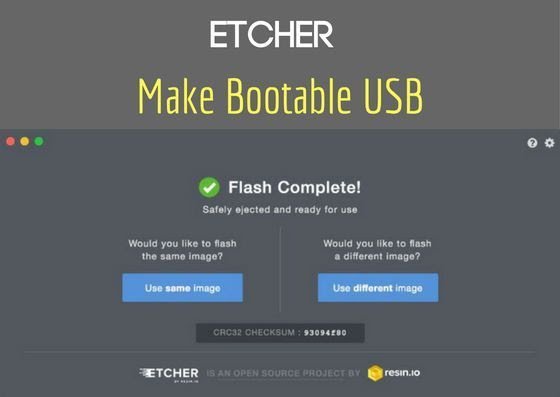
Etcher, ora chiamato balenaEtcher, è un’applicazione gratuita e open source utilizzata per la masterizzazione di file ISO e IMG, nonché cartelle zippate su unità USB e schede SD. Questo strumento è disponibile per Linux, Windows e macOS e anche con la stessa interfaccia utente in modo da ottenere la stessa esperienza utente ovunque. Quindi, ogni volta che vuoi masterizzare un’unità flash o anche una scheda microSD, puoi fare affidamento su Etcher come strumento di riferimento. Abbiamo cercato di spiegare una procedura dettagliata per l’installazione e l’utilizzo di Etcher in modo che il processo di masterizzazione / flashing USB diventi ancora più semplice per te. Stiamo prendendo il file ISO Ubuntu 18.04 LTS come esempio, scaricato da Internet, per descrivere l’intero processo.
n
Abbiamo eseguito i comandi e le procedure menzionati in questo articolo su un sistema Ubuntu 18.04 LTS.
n
Seguire questi passaggi per scrivere facilmente un’immagine ISO su un’unità flash / USB:
n
Passaggio 1: scarica il file .zip di Etcher
n
Il pacchetto di download di Etcher è disponibile sul sito Web ufficiale di Balena a questo link:
n
n

n
Il sito Web fornisce immagini di app per entrambe le versioni a 64 e 32 bit di Ubuntu.
n
Puoi usare il comando lscpu per verificare il tuo sapore di Linux. Recupera i dettagli dai file sysfs e / proc / cpuinfo:
n
$ lscpu
n
Questo comando visualizzerà il seguente output:
n

n
La voce CPU op-mode (s) ti dice il tipo di Ubuntu che stai eseguendo sul tuo sistema; 32 bit significa che stai eseguendo un sistema operativo Linux a 32 bit, 64 bit significa che stai eseguendo un sistema operativo a 64 bit.
n
Poiché il mio è un sistema a 64 bit, farò clic sul collegamento “Download per Linux x64”. Verrà visualizzata la seguente finestra di dialogo:
n

n
Selezionare l’opzione Salva file e quindi fare clic su OK. Il pacchetto .zip verrà salvato nella cartella Download.
n
Passaggio 2: Estrai AppImage dal file .zip scaricato
n
Il pacchetto Etcher che abbiamo appena scaricato è in formato .zip. Ora dobbiamo estrarre il file AppImage in modo da poter installare e utilizzare il software.
n
Apri la tua riga di comando di Ubuntu, il Terminale, tramite la ricerca di Ubuntu Application Launcher o usando il collegamento Ctrl + Alt + t.
n
Quindi, utilizzare il seguente comando di decompressione per estrarre il file AppImage nella cartella corrente (home) dalla cartella Download:
n
$ unzip ~ / Downloads / balena-etcher-electron-1.5.47-linux-x64.zip
n

n
Utilizzare il comando ls per verificare che il file AppImage si trovi ora nella directory corrente.
n
Passaggio 3: eseguire Etcher AppImage
n
Ora puoi eseguire facilmente Etcher eseguendo la sua AppImage. Puoi farlo tramite il seguente comando:
n
$ ./balenaEtcher-1.5.47-x64.AppImage
n
Questo aprirà l’applicazione Etcher nella seguente vista:
n

n
Nota: ogni volta che si desidera disinstallare Etcher dal proprio sistema, è sufficiente eliminare questa AppImage. Non è necessario eseguire altre procedure di download con AppImages.
n
Passaggio 4: eseguire il flashing di un file ISO
n
Fare clic sul pulsante Seleziona immagine; questo ti consente di cercare l’immagine ISO che desideri selezionare per la scrittura. Ho selezionato l’immagine ISO di Ubuntu 18.04 scaricata dal sito Web ufficiale di Ubuntu.
n

n
Ora vedrai il pulsante Seleziona destinazione evidenziato. Inserire un’unità USB; se un singolo dispositivo è collegato al tuo sistema, lo vedrai selezionato come segue:
n

n
Altrimenti, ti verrà data un’opzione per selezionare tra i dispositivi disponibili. Vedrai quindi il pulsante Flash evidenziato. Fare clic su di esso in modo che Etcher inizi a scrivere il file ISO su USB. Ti verrà anche presentata una finestra di autenticazione poiché solo un utente autorizzato può eseguire il flashing di una USB.
n
Il processo di scrittura inizierà e sarai in grado di vedere una barra di avanzamento come segue:
n

n
Al completamento con successo della scrittura delle immagini, sarai in grado di vedere la seguente vista:
n

n
Chiudi la finestra e il processo è completato!
n
Questo è il modo in cui è possibile utilizzare questo efficiente strumento di flashing per scrivere immagini del sistema operativo su USB e anche schede microSD. Il processo è praticamente lo stesso quando si scrivono immagini su una scheda SD.
Rispondi